
KI-Wissensdatenbank aufbauen: Ein Praxis-Leitfaden für KMU und Privatpersonen
by Thorsten Höger, KI-Beratung & Cloud Automation
Jeder kennt es: Hunderte PDFs, Fotos, Verträge und Notizen verteilt über Desktop, Downloads-Ordner und diverse Cloud-Dienste. Man findet nichts wieder und selbst wenn man alles in Google Drive ablegt — ohne Struktur bleibt es ein digitaler Schuhkarton.
Die gute Nachricht: Mit wenigen Grundprinzipien kann man seine Dokumente so organisieren, dass nicht nur man selbst, sondern auch KI-Assistenten wie Amazon Quick oder Claude Code damit arbeiten können. Das Ergebnis ist ein persönlicher Assistent, der weiß, wo welche Rechnung liegt, Steuerunterlagen zusammenstellt oder Reisepläne aus bestehenden Dokumenten erstellt.
In diesem Beitrag zeige ich, wie ich das für meine Firma (Taimos GmbH) und privat umgesetzt habe.
Baustein 1: Ordnerstruktur mit Nummern-System
Das Fundament ist eine einheitliche Ordnerstruktur in Google Drive. Ich verwende ein nummeriertes System:
01 Amtliches/
02 Banken/
03 Design/
04 Marketing/
05 Kunden/
06 Verträge/
...
09 Projekte/
12 Buchhaltung/
99 Sonstiges/
Warum Nummern? Die Ordner sortieren sich automatisch in eine logische Reihenfolge — unabhängig davon, ob man sie im Finder, in Google Drive oder in VS Code öffnet.
Genauso wichtig sind Namenskonventionen für Dateien. Mein Schema:
{YYYY-MM-DD}_{Beschreibung}.pdf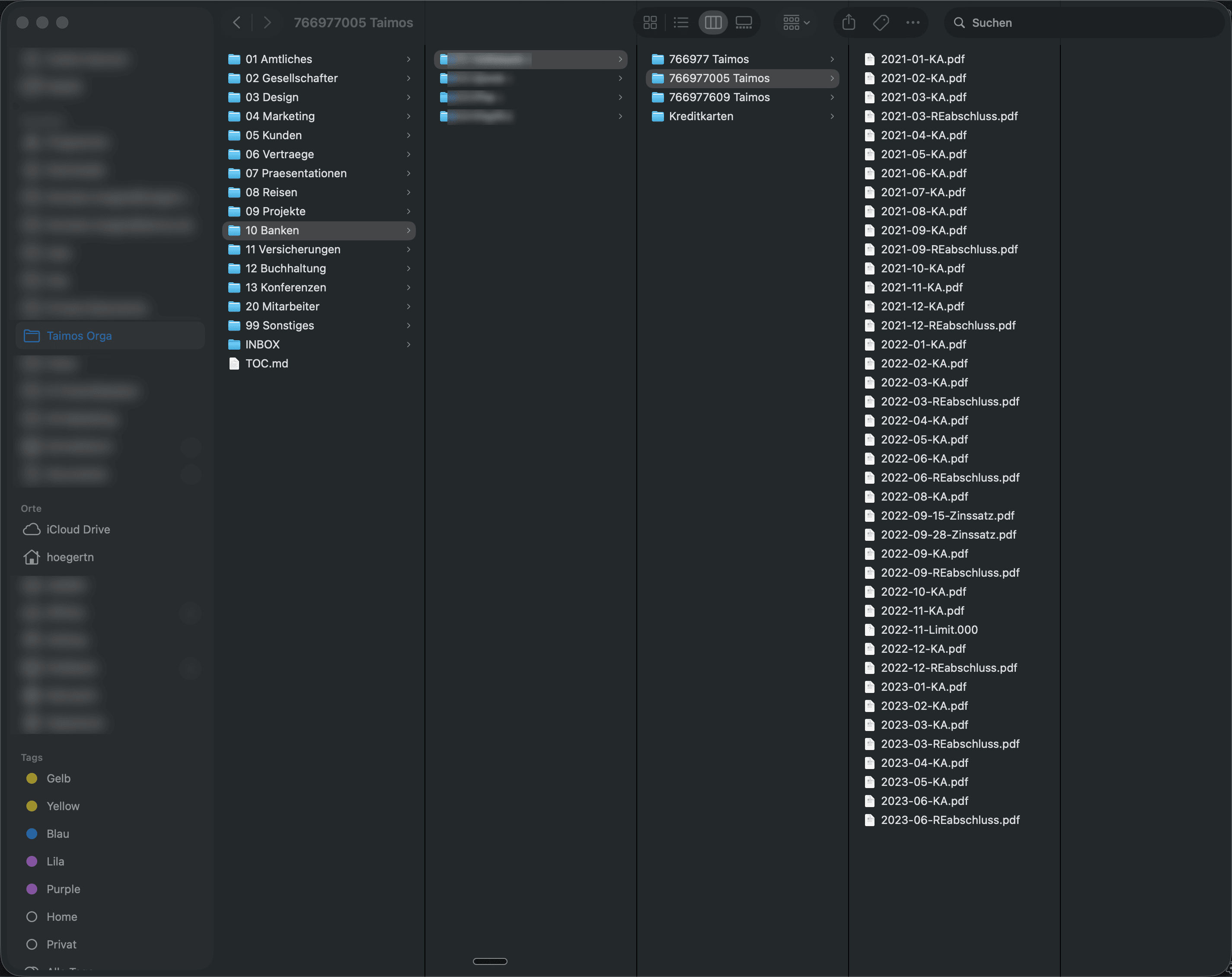
Also zum Beispiel 2026-05-12_Meeting-Notes.pdf oder 2025-11-06_Heizung.pdf. Das macht Dateien chronologisch sortierbar und für KI-Assistenten eindeutig identifizierbar.
Der INBOX-Ordner: Neue Dokumente landen erst in einem INBOX/-Ordner. Von dort werden sie — manuell oder automatisiert — in den richtigen Zielordner einsortiert.
Baustein 2: Das Inhaltsverzeichnis (TOC.md)
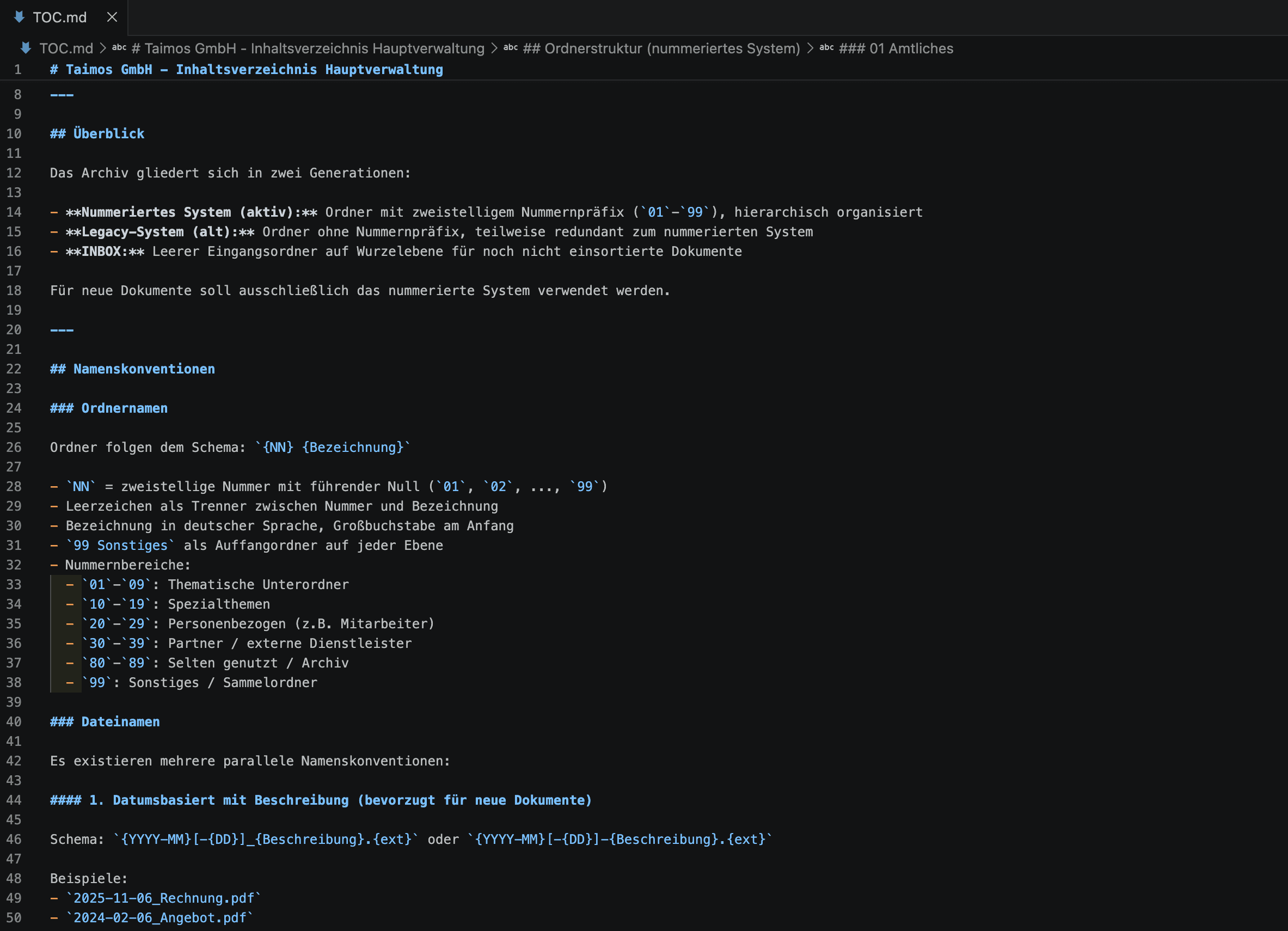
Hier wird es spannend für die KI-Nutzung. Im Wurzelverzeichnis jeder Ablage liegt eine Datei TOC.md — ein maschinenlesbares Inhaltsverzeichnis.
Diese Datei beschreibt:
- Die komplette Ordnerstruktur mit Erklärungen
- Namenskonventionen und Einordnungsregeln
- Was wo hingehört
Warum? Wenn ein KI-Assistent Zugriff auf diesen Ordner bekommt, liest er zuerst die TOC.md und versteht sofort die Logik. Er kann dann:
- Neue Dokumente korrekt einsortieren
- Dokumente zu einem Thema finden
- Zusammenfassungen über bestimmte Bereiche erstellen
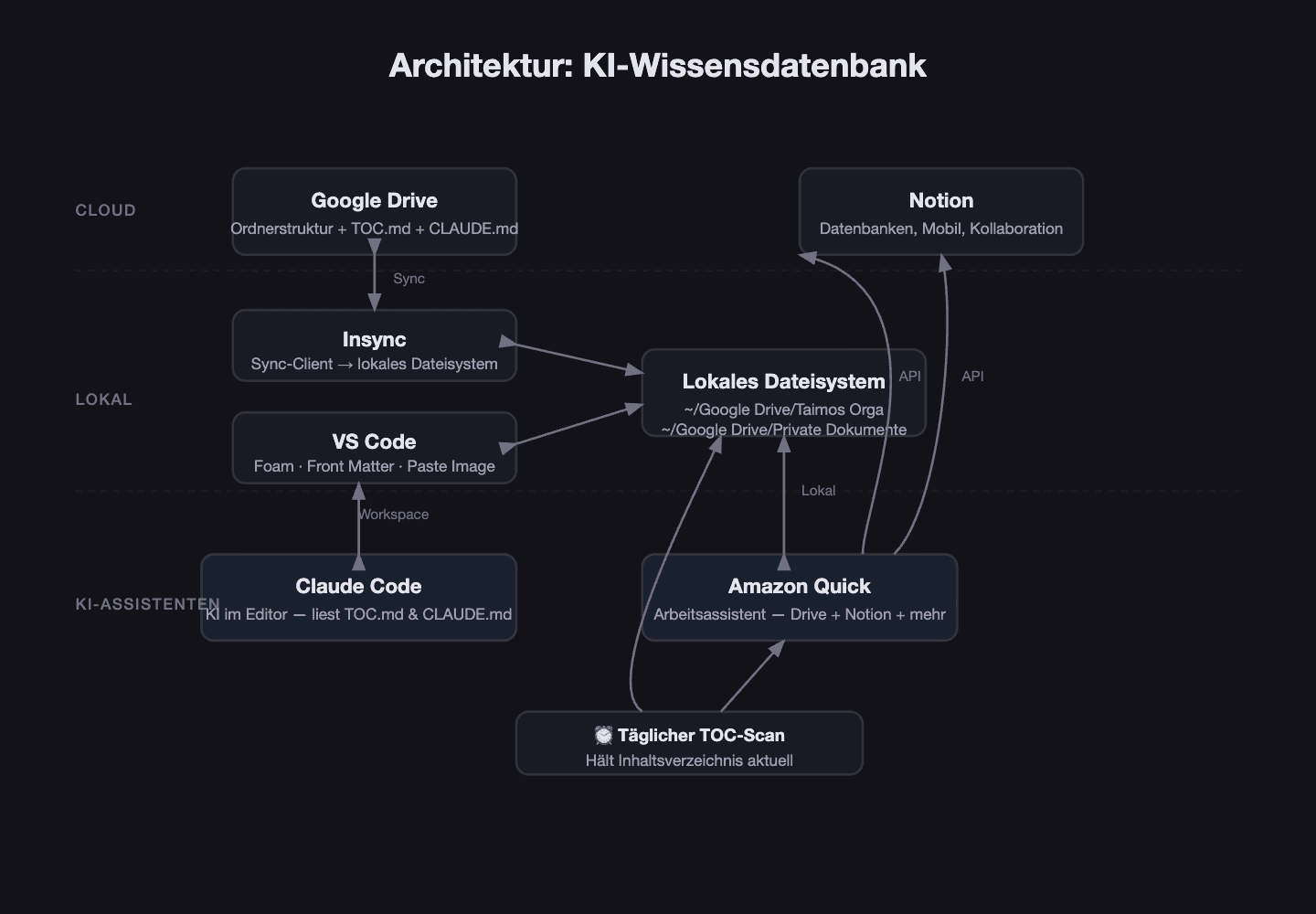
Bei mir wird die TOC.md automatisch aktuell gehalten — ein geplanter Task scannt täglich die Ordnerstruktur und aktualisiert das Inhaltsverzeichnis.
Baustein 3: Projektinstruktionen (CLAUDE.md)
Neben dem Inhaltsverzeichnis gibt es eine zweite Schlüsseldatei: CLAUDE.md (benannt nach Claude Code, funktioniert aber mit jedem KI-Tool).
Diese Datei enthält Anweisungen für den KI-Assistenten:
- Welche Konventionen gelten
- Was erlaubt ist und was nicht
- Besonderheiten des Setups
Ein Beispiel aus meiner Ablage:
Verwende
[[...]]Wikilinks nur für Dateien, nie für Ordner. Ordner-Wikilinks funktionieren in meinem Setup nicht.
Das klingt trivial. Verhindert aber, dass der Assistent Links generiert, die ins Leere führen. Je mehr solche Regeln man dokumentiert, desto besser arbeitet die KI mit den eigenen Daten.
Baustein 4: VS Code als Zentrale
Google Drive synchronisiere ich mit Insync auf meinen Rechner. Dadurch liegen alle Dateien lokal und ich kann sie in VS Code öffnen. Warum VS Code und nicht einfach den Finder?
Meine Extensions für die Wissensarbeit:
| Extension | Zweck |
|---|---|
| Foam | Wikilinks, Backlinks und Graph-Visualisierung zwischen Markdown-Dateien |
| Front Matter | Metadaten-Management für Markdown-Dateien (Tags, Kategorien, Datum) |
| Claude Code | KI-Assistent direkt im Editor mit Zugriff auf den Workspace |
| YAML | Strukturierte Metadaten in Frontmatter-Blöcken bearbeiten |
| Rainbow CSV | CSV-Dateien farbig darstellen und filtern |
| Paste Image | Screenshots direkt in Markdown-Dokumente einfügen |
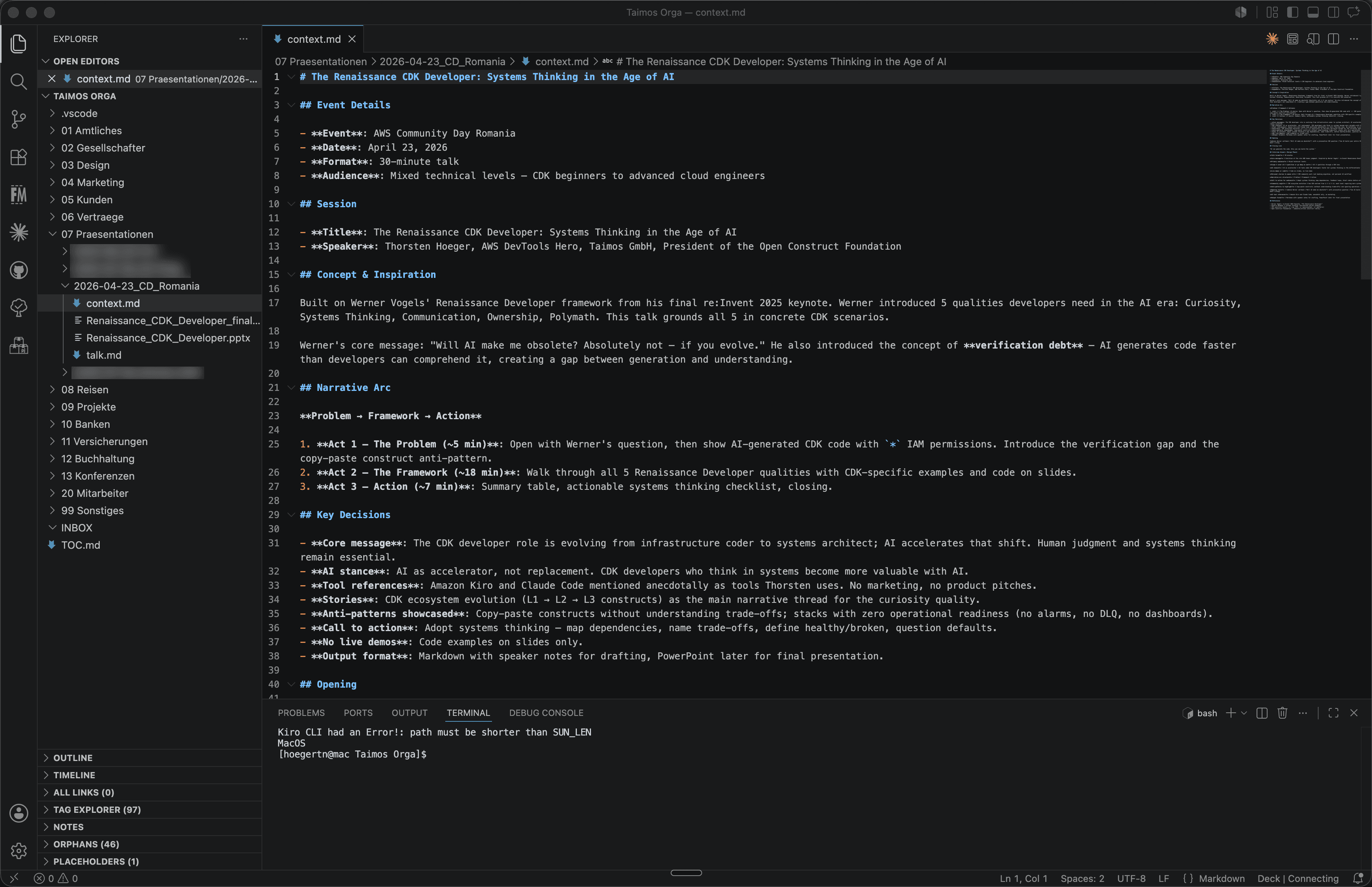
Der große Vorteil: Claude Code hat über VS Code direkten Zugriff auf die gesamte Ordnerstruktur. Es liest die TOC.md, kennt die Regeln aus der CLAUDE.md und kann Dateien erstellen, verschieben und bearbeiten.
Baustein 5: Notion für strukturierte Daten
Nicht alles gehört ins Dateisystem. Für drei Anwendungsfälle nutze ich Notion:
- Datenbankbasierte Inhalte — zum Beispiel Kontaktlisten, Projektübersichten, Inventar. Alles, was gefiltert, sortiert und in Tabellen dargestellt werden soll.
- Mobiler Zugriff — Inhalte, die ich unterwegs auf dem Handy brauche (Checklisten, Adressen, Zugangsdaten).
- Zusammenarbeit — Dokumente, an denen mehrere Personen gleichzeitig arbeiten.
Notion ergänzt das Dateisystem — es ersetzt es nicht. Die Faustregel: Einzelne Dokumente (PDFs, Verträge, Belege) gehören in Google Drive. Strukturierte, lebende Daten gehören in Notion.
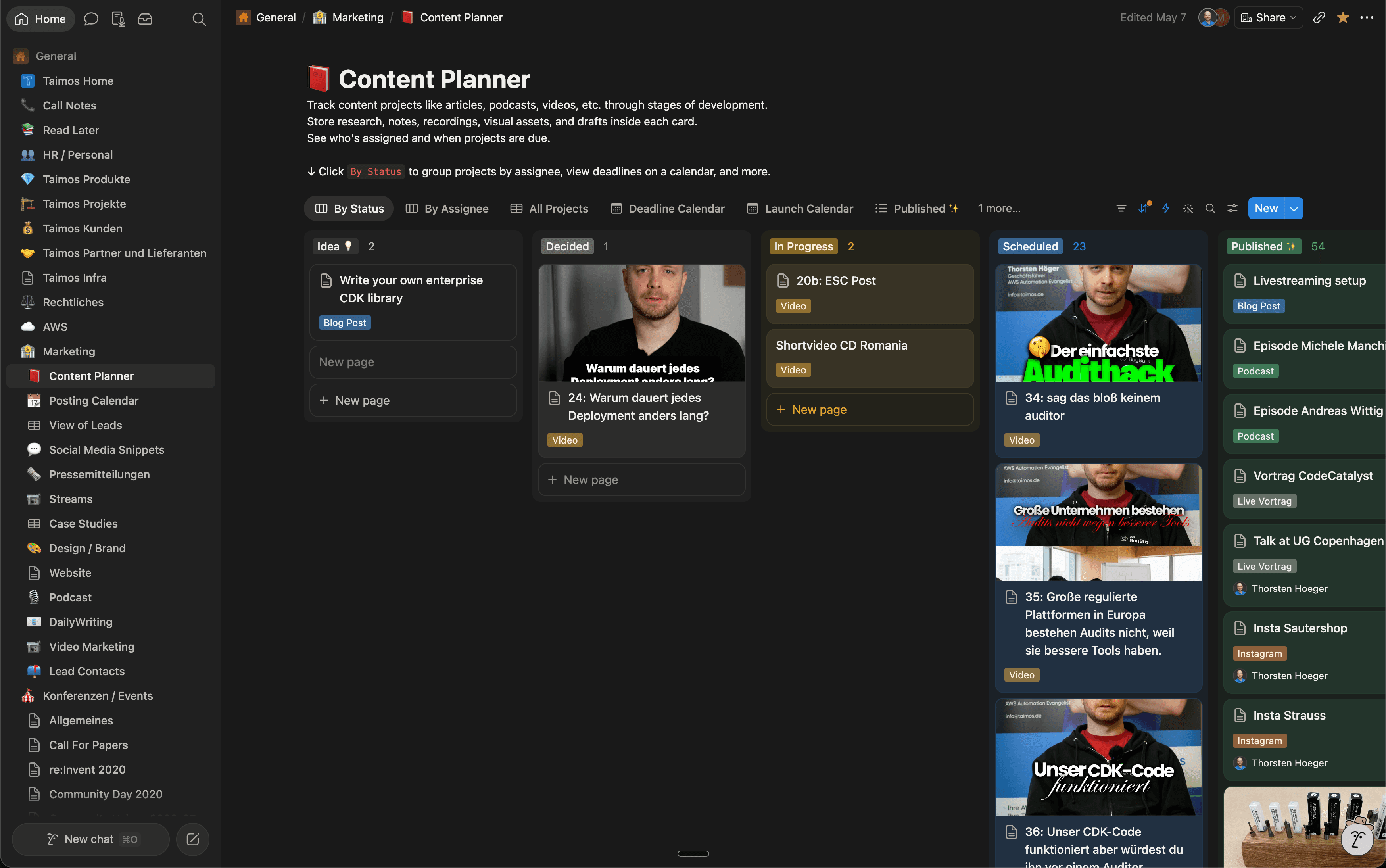
KI-Assistenten wie Amazon Quick können auch auf Notion zugreifen und Inhalte aus beiden Quellen kombinieren.
Baustein 6: KI-Assistenten einbinden
Mit dieser Struktur im Hintergrund nutze ich zwei KI-Tools.
Amazon Quick — ein eigenständiger Arbeitsassistent, der auf Google Drive, Notion und weitere Dienste zugreift. Er kann:
- Dokumente suchen und zusammenfassen
- Neue Dateien korrekt benennen und einsortieren
- Regelmäßige Aufgaben automatisiert erledigen (zum Beispiel den täglichen TOC-Scan)
- Über mehrere Datenquellen hinweg Informationen verknüpfen
Claude Code — ein KI-Assistent im Editor (VS Code), der:
- Direkt im Dateisystem arbeitet
- Markdown-Dokumente erstellt und bearbeitet
- Die CLAUDE.md-Regeln befolgt
- Code und Skripte für Automatisierung schreiben kann
So starten Sie selbst
Sie brauchen kein IT-Studium, um das umzusetzen. Die wichtigsten Schritte:
- Ordner anlegen — Erstellen Sie 5–10 nummerierte Hauptordner für Ihre wichtigsten Lebensbereiche (Finanzen, Wohnung, Auto, Gesundheit, Beruf).
- Dateien einheitlich benennen — Datum vorne, Beschreibung dahinter. Punkt.
- Eine TOC.md schreiben — Beschreiben Sie Ihre Ordnerstruktur in einer Textdatei. Das reicht für den Anfang — ein KI-Assistent kann dieses Dokument dann lesen.
- INBOX einrichten — Ein Sammelordner für alles Neue. Einmal pro Woche sortieren.
- KI-Zugriff einrichten — Google Drive mit einem KI-Tool verbinden (Amazon Quick, Claude und andere).
Zeitaufwand für die Ersteinrichtung: Ein Nachmittag für die Grundstruktur. Die KI hilft danach beim Einsortieren bestehender Dokumente.
Fazit
Eine KI-Wissensdatenbank ist kein Hexenwerk. Die Basis ist ganz altmodisch: eine klare Ordnerstruktur und einheitliche Dateinamen. Die KI-Komponente kommt oben drauf — durch maschinenlesbare Beschreibungen (TOC.md, CLAUDE.md) und die Anbindung an passende Tools.
Das Ergebnis: weniger Suchen, weniger Chaos, mehr Zeit für die eigentliche Arbeit.
Interesse an einer persönlichen Einrichtung oder Fragen dazu? Kommen Sie zum KI-Stammtisch Reichenbach — wir treffen uns regelmäßig und tauschen uns über praktische KI-Anwendungen im Alltag und im Geschäft aus.